快速下载
下载 ChromeChrome下载与安装指南:2024官方最新版极速获取与新手避坑手册

正在寻找安全可靠的Chrome下载渠道?本文为您提供2024年Google Chrome官方最新版本的获取路径,深入解析从安装包选择到首次运行的配置细节。针对新手常见的“安装程序无法启动”或“无法连接至互联网”等报错,提供精准的离线包获取方案。无论您是从旧电脑迁移数据,还是追求极致的浏览速度,这份指南都将助您快速上手这款全球份额第一的浏览器。
选择正确的浏览器是提升生产力的第一步。Chrome凭借其强大的V8引擎和简洁的界面,成为全球数亿用户的首选。本文将带您避开第三方捆绑软件的陷阱,直达官方下载核心。
突破网络限制:如何精准获取官方离线安装包
许多用户在尝试Chrome下载时,常遇到在线安装程序卡在“正在下载”进度条的问题。这通常是因为网络环境对Google服务器的小型引导程序(Stub Installer)响应不佳。解决这一痛点的关键在于获取“全量离线安装包”。您可以尝试在官方下载URL后添加参数 `?standalone=1&platform=win64`,即可直接获取约100MB左右的完整安装包。这种方式不仅能绕过网络波动,还支持在无网络环境下通过U盘为多台设备部署。安装完成后,Chrome版本号通常为120.x或更高,确保您处于最新的安全防护之下。
首次运行的“黄金五分钟”:从零开始的极速配置
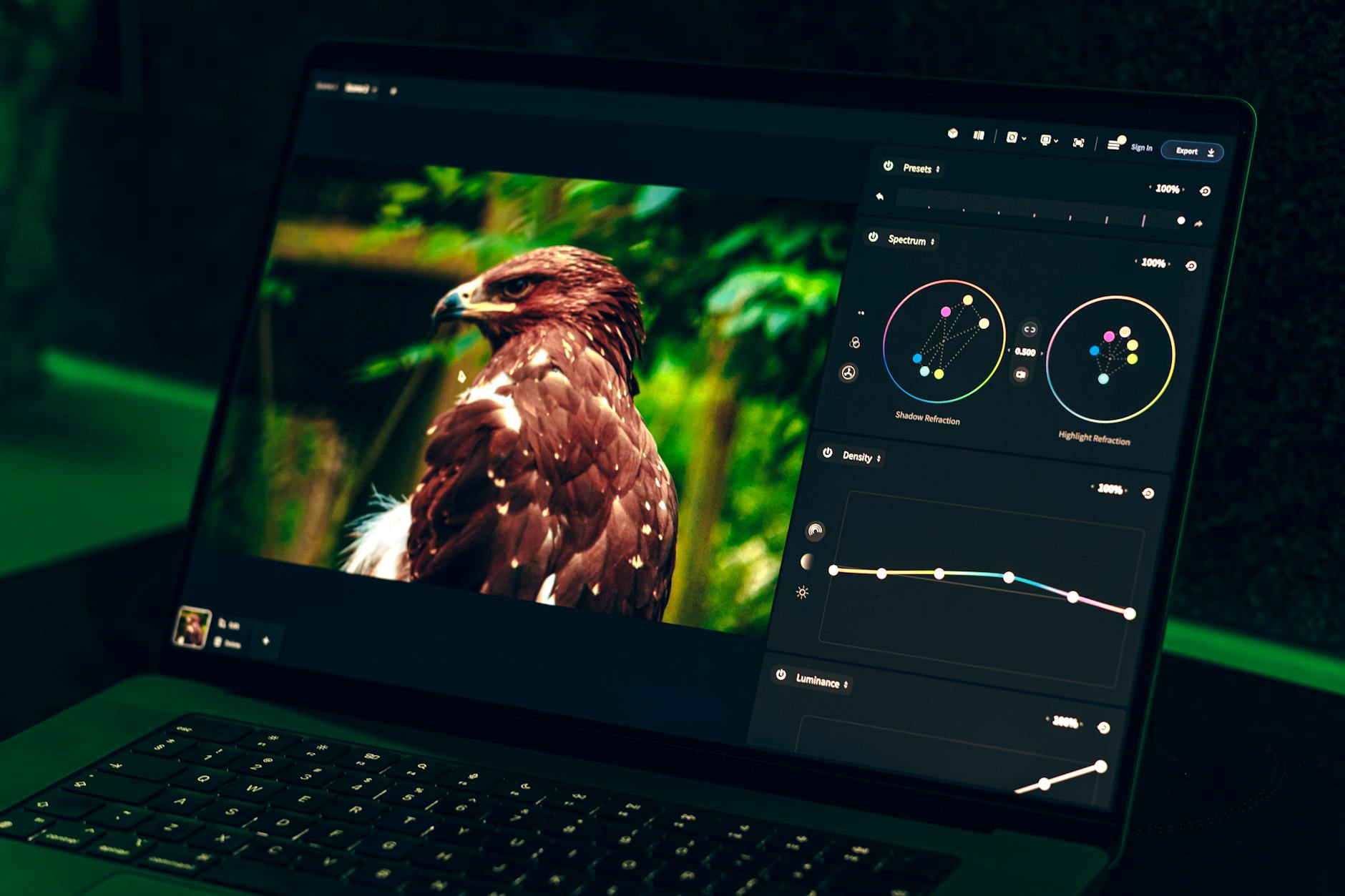
完成Chrome下载并双击安装后,系统会自动在后台静默完成部署。首次启动时,建议立即执行“数据迁移”操作。如果您之前使用的是Edge或Safari,Chrome支持一键导入书签、密码和历史记录,无需手动导出HTML文件。在“设置”菜单中找到“导入书签和设置”,选择来源浏览器即可。此外,新手务必开启“安全浏览(标准保护)”模式。这不仅能拦截恶意软件下载,还能在您误入钓鱼网站时及时弹出红色警告。对于追求效率的用户,此时按下 Ctrl+Shift+B 显示书签栏,是开启高效浏览的第一步。

解决“安装失败”的顽疾:针对特定报错的排查思路
在Windows 10或11系统下进行Chrome下载安装时,若弹出“错误代码 0x8004070c”,通常与系统残留的旧版本注册表项有关。此时不要反复运行安装程序,而应先通过任务管理器关闭所有名为 GoogleUpdate.exe 的进程。另一个常见场景是安装路径权限受限,建议右键点击安装包选择“以管理员身份运行”。若您的电脑处于公司内网环境,可能需要配置代理服务器才能完成初次验证。请检查“系统设置-网络和Internet-代理”,确保没有误开启过期的手动代理配置,否则Chrome可能在安装后无法加载任何网页。
跨设备同步:让您的浏览器随身而行
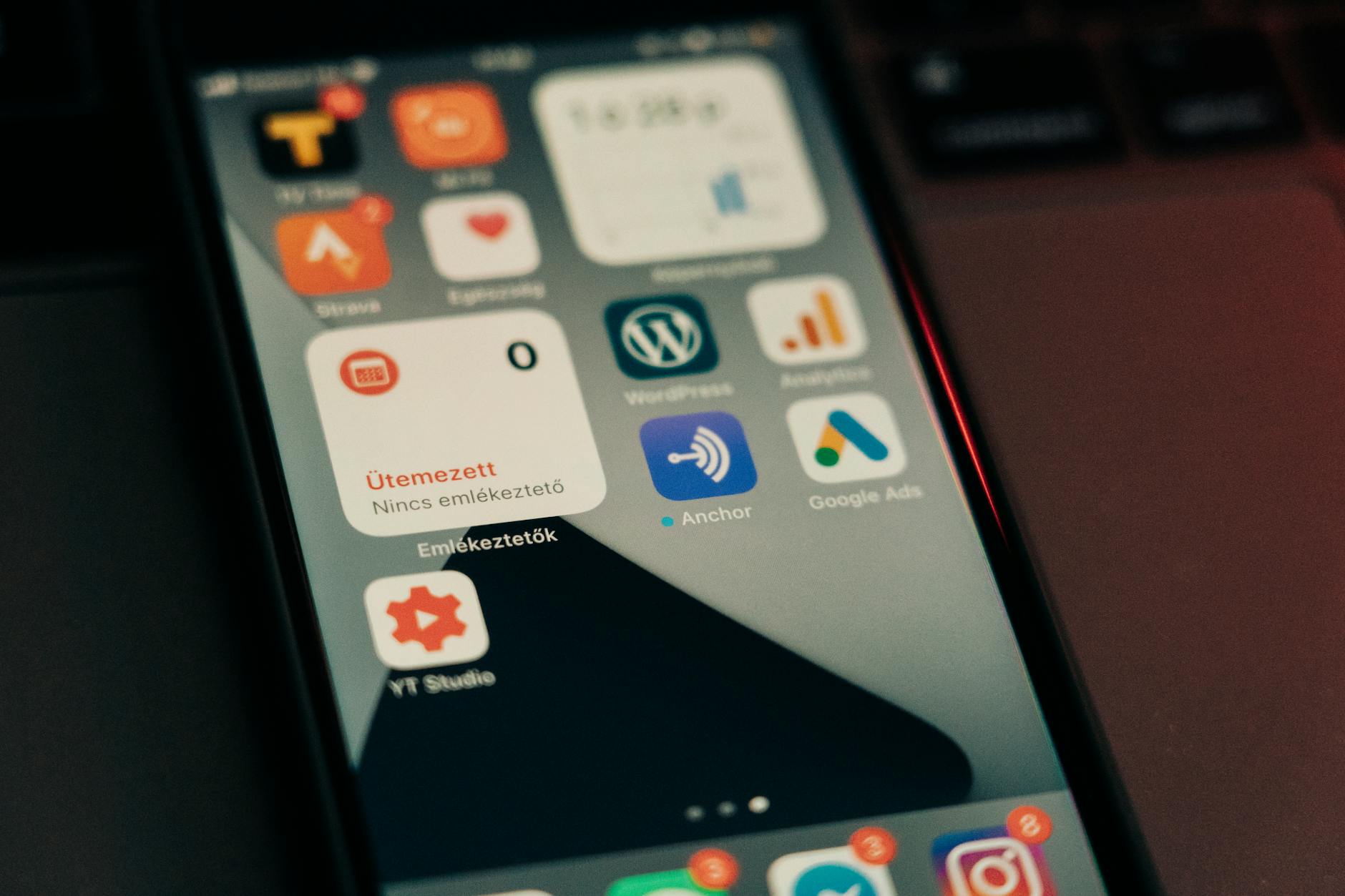
Chrome下载不仅仅是为了在电脑上使用,其核心价值在于强大的Google账号同步体系。通过登录账号,您在电脑上收藏的学术资料、保存的复杂密码以及安装的扩展程序都会自动同步到您的安卓或iOS手机端。对于需要更换新电脑的用户,只需在新设备上重新进行Chrome下载并登录,几分钟内即可还原熟悉的办公环境。值得注意的是,Chrome目前采用每四周一个大版本的更新节奏,您可以在“关于 Chrome”页面查看当前版本,系统通常会在后台静默下载更新,只需重启浏览器即可完成升级,无需再次手动寻找下载源。
常见问题
为什么我下载的Chrome安装包双击后没有反应?
这多半是因为后台已有安装进程在运行或被杀毒软件误拦。请先重启电脑,并暂时关闭第三方安全软件。若问题依旧,请尝试下载前文提到的“离线版”全量安装包,它不依赖实时网络引导,兼容性更强。
如何确认我下载的是官方正版而非被篡改的版本?
最简单的办法是检查文件的数字签名。右键点击安装包属性,查看“数字签名”选项卡,签名人应显示为“Google LLC”。此外,官方版安装过程非常干净,不会强制修改您的系统主页或捆绑无关软件。
电脑C盘空间不足,可以将Chrome安装到其他盘符吗?
官方安装程序默认会自动安装在系统盘以保证运行权限。如果您必须更改路径,建议在安装完成后,使用系统自带的“符号链接(mklink)”命令将文件夹映射到D盘,或者直接使用第三方制作的“便携版(Portable)”,但请注意便携版无法获得官方的自动静默更新支持。
总结
立即点击下方链接获取 Chrome 官方最新版,开启极速安全的上网新体验。