相关推荐
快速下载
下载 ChromeChrome 首次配置 更新日志与版本变化 2026:新手安装与性能优化全指南
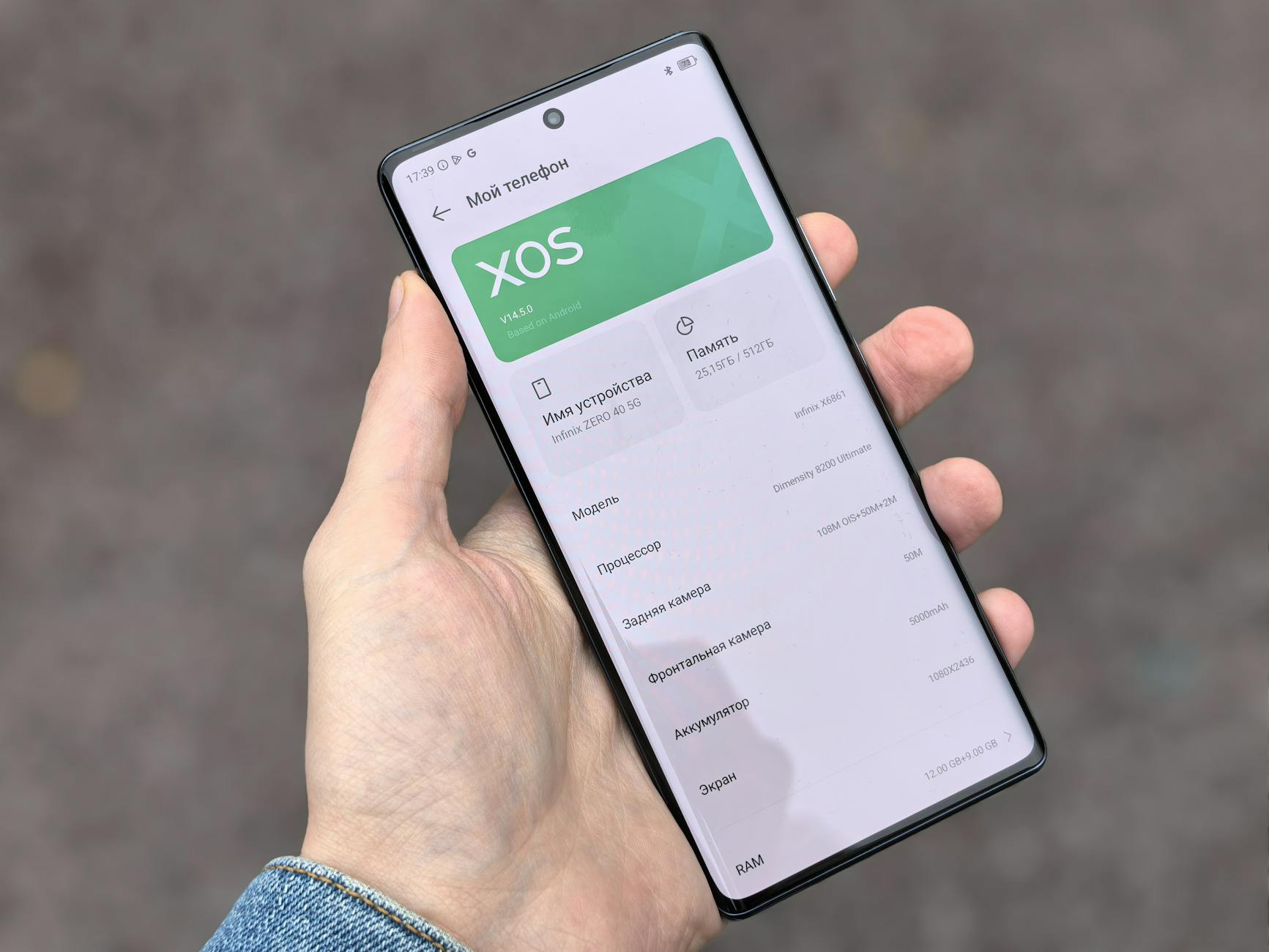
针对 2026 年发布的 Chrome 最新版本,本文深度解析首次配置流程、核心更新日志及版本重大变化。涵盖从安装引导到多端同步的实操细节,特别针对内存管理与隐私沙盒功能进行优化建议。无论您是更换新电脑还是系统重装,这份指南将帮助您快速上手 Chrome 2026 稳定版,避开常见的同步失败与插件冲突坑位,确保您的浏览器运行在最佳状态。
步入 2026 年,Google Chrome 在内核性能与用户隐私保护上迎来了里程碑式的更新。对于初次接触或重新安装 Chrome 的用户,理解新版本的初始化逻辑至关重要。
零门槛起步:2026 版 Chrome 智能安装与数据平滑迁移
在 2026 年的 Chrome 稳定版中,首次配置流程已进化为“一键式”体验。安装程序启动后,系统会自动检测本地已有的 Edge 或 Safari 浏览记录。用户在配置界面只需点击“导入数据”,即可将书签、保存的密码甚至扩展程序镜像同步。针对 2026 年特有的“跨设备断点续传”功能,建议在首次登录 Google 账号时勾选“同步所有设置”。若遇到“无法连接至更新服务器”的报错(错误码:0x80040154),通常是因为旧版残留服务未清理干净,此时需进入 C:\Program Files (x86)\Google\Update 路径手动运行卸载程序后再重装,确保安装环境纯净。

核心更新日志:解析 2026 版本的内核演进与内存压缩技术
2026 年发布的 Chrome 140+ 系列版本引入了全新的“智能内存压缩 3.0”引擎。根据官方更新日志,该技术能让非活动标签页的内存占用降低约 45%。用户可以在 chrome://flags 中搜索“Memory Saver Mode”进行精细化调节。此外,2026 版彻底废弃了对旧版 Manifest V2 扩展的支持,全面转向 V3 架构,这意味着用户在首次配置插件时,必须从官方商店下载最新适配版本。版本号通常显示为 142.0.x.x,用户可通过“关于 Chrome”实时校验当前版本是否为 2026 年 1 月发布的年度首个长期支持版(LTS)。
隐私沙盒与安全中心:首次运行必须调整的关键参数
随着 2026 年全球隐私法规的收紧,Chrome 默认开启了“隐私沙盒”增强模式。在首次配置的第三步,系统会询问是否启用“安全浏览(增强型保护)”。对于新手用户,建议开启此项以预防 2026 年频发的零日漏洞攻击。若在访问特定内网地址时出现“证书无效”拦截,可在“隐私与安全”设置中,将该域名添加至“允许使用不安全连接”白名单中。此外,新版移除了第三方 Cookie 的默认支持,若遇到旧版办公系统无法登录,需在地址栏左侧的锁头图标中手动开启“允许临时访问”,以兼容那些尚未升级认证协议的老旧站点。
跨端协作升级:移动端与桌面端的深度联动配置
2026 年的 Chrome 版本强化了手机与电脑的互传逻辑。在桌面端完成首次配置后,扫描引导页的二维码即可在移动端同步当前所有打开的标签页。值得注意的是,2026 版新增了“共享剪贴板加密”功能,用户需在两端同时设置一个 6 位数的同步密码。针对开发者或高级用户,新版 DevTools 默认集成了 AI 调试助手,首次按 F12 唤起时会弹出服务协议。若发现同步速度缓慢,可尝试在设置中将“使用安全的 DNS”更改为自定义服务商(如 8.8.8.8),这能显著提升 2026 版在复杂网络环境下的数据交换响应速度。
常见问题
2026 版 Chrome 安装后无法显示书签栏怎么办?
这是由于新版默认采用“沉浸式布局”以增大显示面积。请按下快捷键 Ctrl+Shift+B(macOS 为 Cmd+Shift+B)即可快速切换书签栏的常驻显示状态,或在设置的“外观”选项中手动开启。
升级到 2026 版本后,旧的广告屏蔽插件失效了?
2026 年 Chrome 已全面强制执行 Manifest V3 标准。请前往 Chrome 应用商店搜索该插件的“2026 兼容版”或“V3 版”进行替换,旧版 V2 插件将因为安全架构不匹配而无法在 140+ 版本中运行。
首次配置时跳过登录 Google 账号,以后还能同步数据吗?
可以。点击浏览器右上角的头像图标,选择“开启同步功能”即可随时补登。2026 版支持“访客模式”与“个人模式”快速切换,即使不登录账号也能享受大部分性能优化更新,但跨设备同步功能将受限。
总结
立即前往 Chrome 官方下载页面,获取 2026 最新稳定版安装包,开启极速安全的上网体验。
相关阅读:Chrome 首次配置 更新日志与版本变化 2026,Chrome 首次配置 更新日志与版本变化 2026使用技巧,Chrome 安装 下载与安装指南 202604:全平台极速部署与首发配置手册