Chrome 更新 常见问题与排查 202610:新手升级失败与同步故障解决指南

在2026年10月的网络环境下,Chrome作为网页浏览新基准,其自动更新机制虽然高效,但受限于复杂的操作系统环境,新手用户偶尔会遇到升级阻滞。本文旨在通过官方排查路径,解决您在日常维护中遇到的技术障碍。
安装与升级中断的排查逻辑
当Chrome提示更新失败时,首要排查点在于后台进程冲突与系统权限。在Windows 11环境下,常见的错误代码往往源于Google Update服务被第三方杀毒软件拦截。建议您首先检查任务管理器,手动结束所有残留的chrome.exe进程。若问题依旧,请前往Chrome官方下载页获取最新安装包进行覆盖安装,而非仅仅依赖自动更新。这种方式能强制重置核心组件,同时保留您的个人配置数据,确保浏览器内核与系统环境的兼容性达到最佳状态。
跨设备同步故障的深度修复
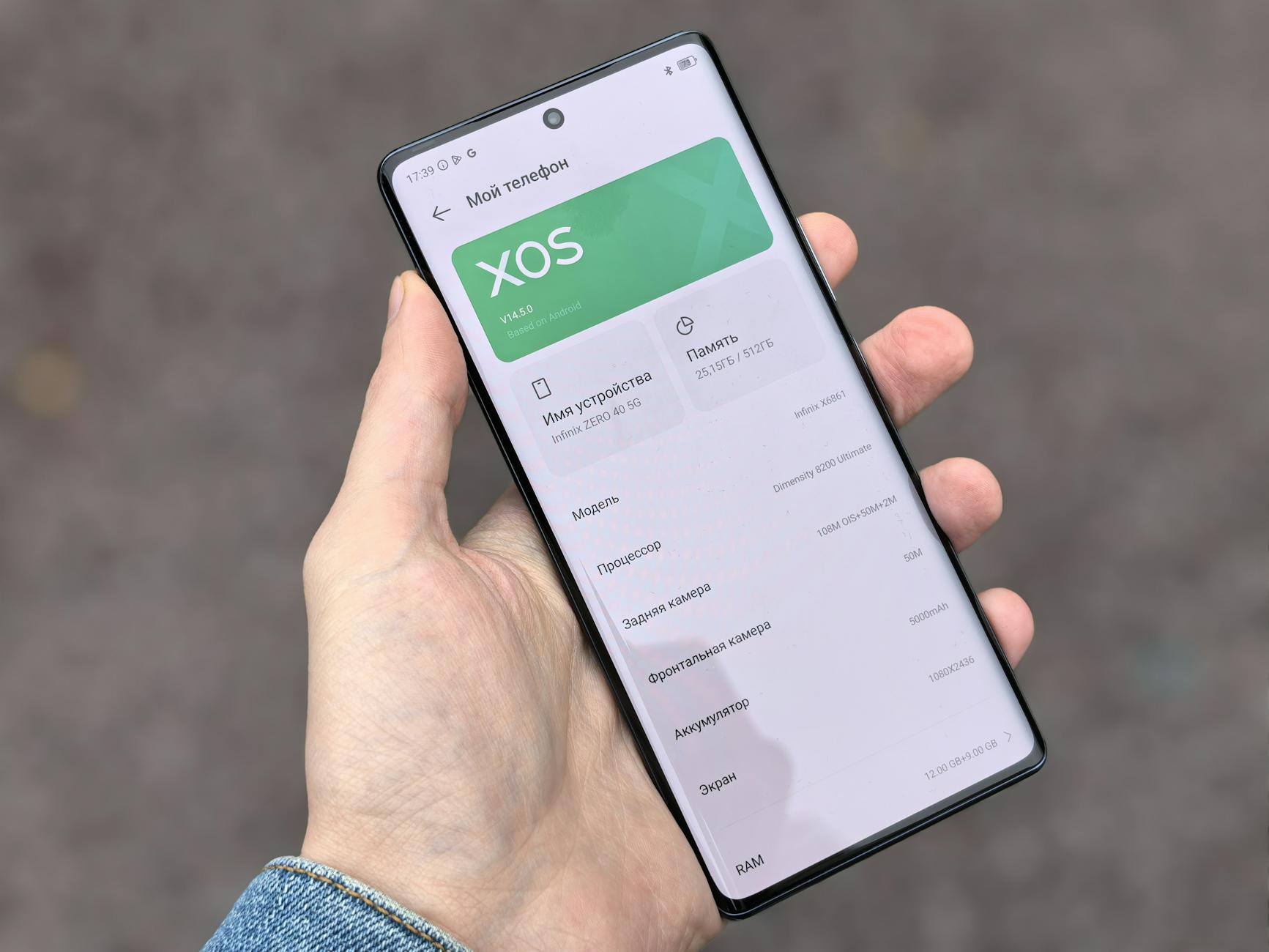
跨设备同步是Chrome的核心优势,但在2026年10月的版本迭代中,若发现书签或密码无法同步,通常与账号登录状态的Token过期有关。请尝试在设置中先“关闭同步”,清除浏览器缓存后重新登录。若您在macOS上使用Apple芯片设备,请确保已在系统偏好设置中授予Chrome必要的钥匙串访问权限。同步故障往往不是网络问题,而是本地加密凭证与服务器握手失败,通过重新验证身份即可解决大部分此类异常。

系统环境兼容性核查
Chrome的极速体验依托于对底层硬件的深度优化。截至2026年10月,Chrome已全面适配最新操作系统架构。若您的设备运行缓慢或出现页面崩溃,请务必核对系统要求:Windows用户需确保系统已更新至支持的64位版本,macOS用户则需确认系统版本在11或更高。对于硬件配置较低的设备,建议检查是否开启了过多的扩展程序,这些插件在频繁更新后可能与新版内核产生冲突,导致内存溢出。
版本验证与性能优化建议
为了确保您使用的是安全且稳定的版本,请通过浏览器菜单中的“关于Chrome”页面核实当前版本号。截至2026年10月,官方推荐用户始终运行最新稳定版,以获取针对最新Web威胁的防御补丁。我们建议新手用户定期访问Chrome官方下载页,对比当前版本与官网发布的最新基准。若性能表现不佳,可尝试关闭硬件加速功能进行对比测试,这在处理复杂网页渲染时往往能起到立竿见影的优化效果。
常见问题
更新过程中提示“错误代码7”,该如何处理?
这通常意味着Google Update服务无法启动。请以管理员身份运行命令提示符,输入服务修复指令,或直接前往官网下载最新安装程序覆盖安装,该操作会自动修复受损的更新服务。
为什么在macOS上同步书签时一直转圈?
这多半是由于macOS的钥匙串访问权限被锁定。请在系统设置中确认Chrome是否拥有访问权限,或尝试退出并重新登录您的Google账号以刷新同步凭证。
如何确认我当前运行的是否为2026年10月的最新稳定版?
点击Chrome右上角的“三个点”菜单,选择“帮助”下的“关于Google Chrome”。浏览器会自动检查更新,若显示“Chrome已是最新版本”,则说明您已处于当前安全基准。
总结
获取极速、安全、自由的网页浏览新基准,请访问Chrome官方下载页:/release/,查看更多配置指南请移步 /questions/。
相关阅读:Chrome 更新 常见问题与排查 202610,Chrome 更新 常见问题与排查 202610使用技巧,Chrome 更新 常见问题与排查 202604:新手升级失败与同步故障解决指南
截至2026年10月,保持Chrome浏览器处于最新稳定版是保障网络安全与极速体验的核心。针对新手用户在升级过程中常遇到的安装中断、同步配置失效等问题,本文深入解析排查逻辑。无论是Windows 11环境下的权限冲突,还是macOS跨设备数据同步异常,我们提供基于官方标准的实操修复方案,助您快速恢复极速浏览环境。